
Регистрация на тикет в HubSpot
- Регистрация на тикет в Hubspot по входящо обаждане: избирате от контролната лента Service>Tickets> Create ticket
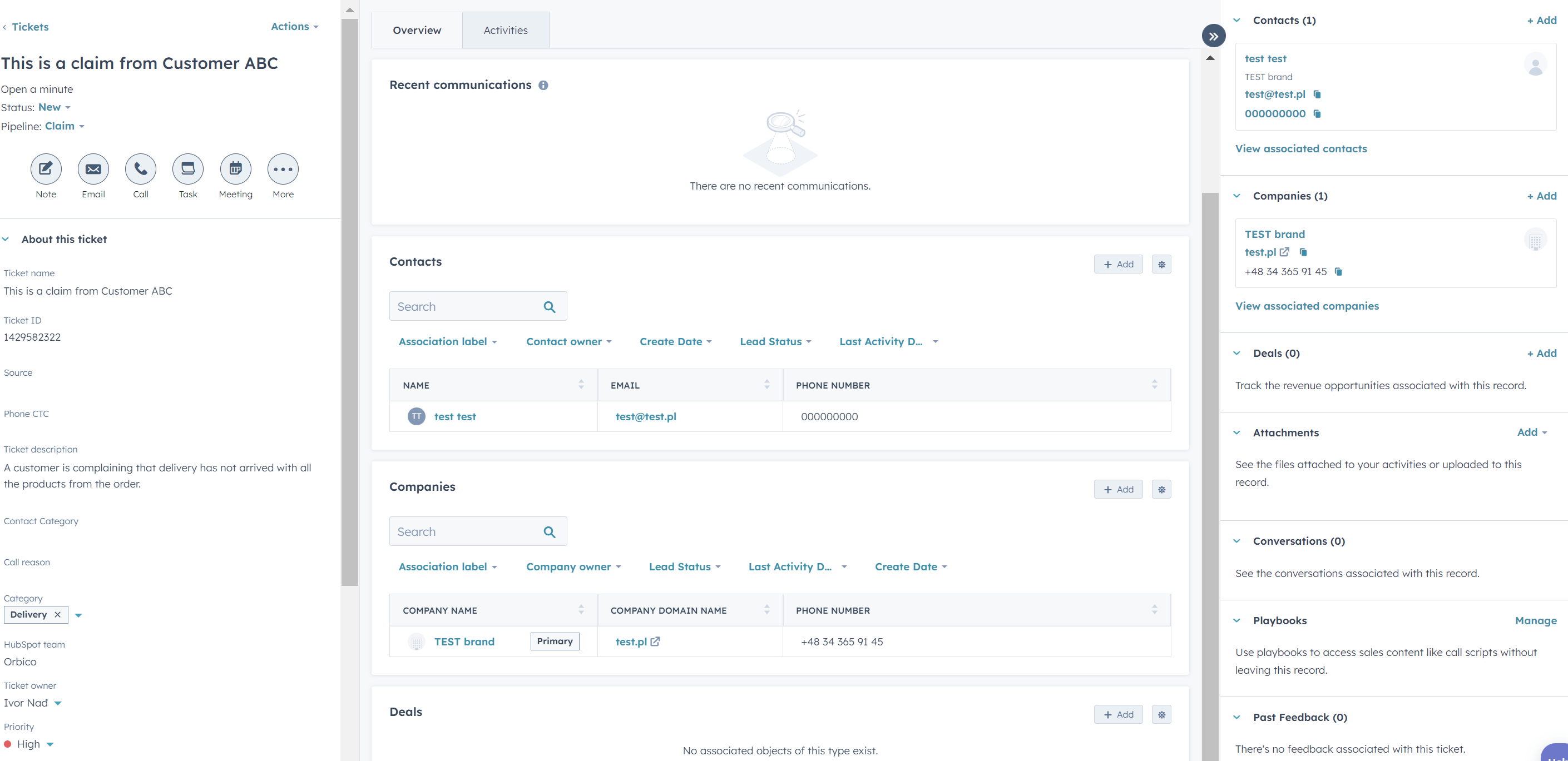
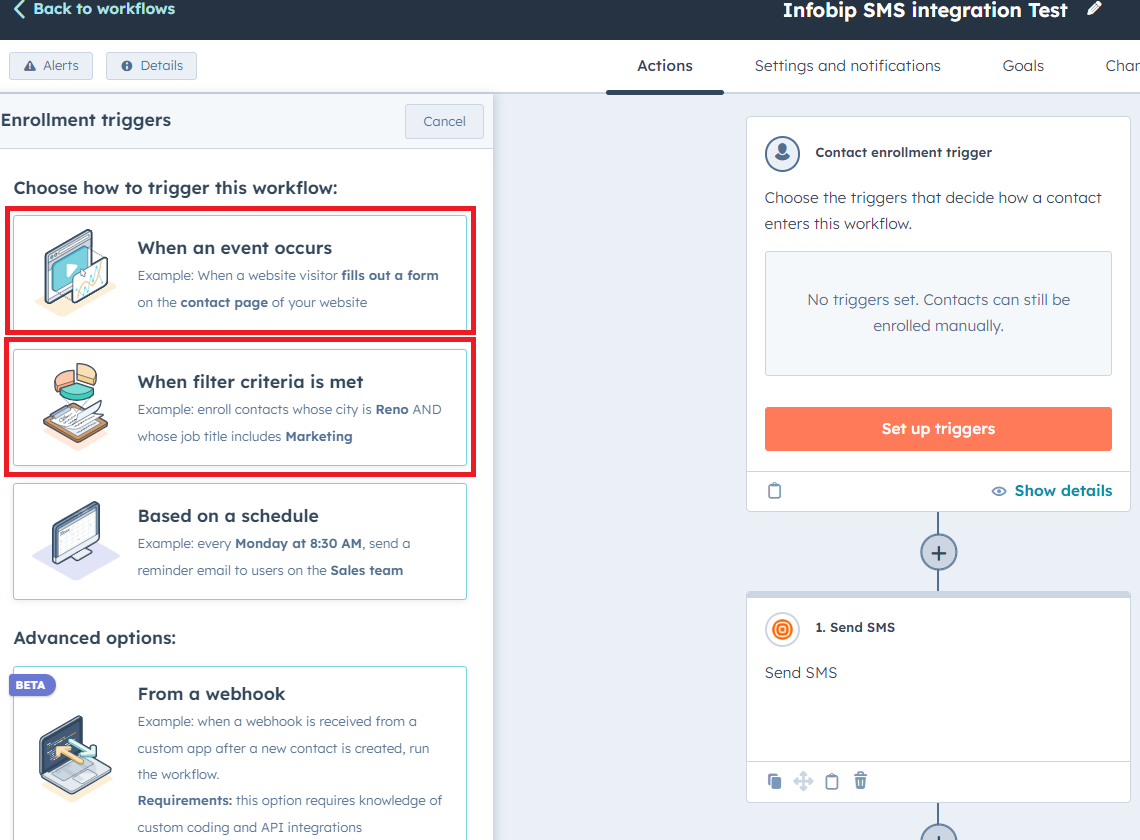
Отваря се нов прзорец, в който се попълва- полетата, маркирани със * са задължителни:
- Ticket name: кратко име на тикета в зависимост от обаждането;
- Pipeline: избира се Support pipeline за всички обаждания без жалби; и Claim, когато клиентът има оплакване.
- Ticket status: избира се от:
- New- нов отворен тикет, по който не е стартирала обработка;
- Waiting on contact – избира се, когато е необходимо да се върне обаждане на клиент и не очакваме информация от друг отдел;
- Waiting on us – избира се, когато се ескалира към друг отдел и очакваме обратна връзка от него;
- Closed – финално приключен тикет.
- Category: ибира се съответната категория от падащото меню според Ниво 1 от ескалационната процедура.
- Ticket description: описание на същността на обаждането в свободен текст;
- Priority: избира се според спешността на казуса. Всички жалби се регистрират с приоритет: High.
- Create date: попълва се автоматично при запазване на тикета;
- Associate ticket with- попълва се само Company (името на фирмата) от падащото меню. Има опция за търсене по име.
- Create ticket: създава нов тикет
Пример:
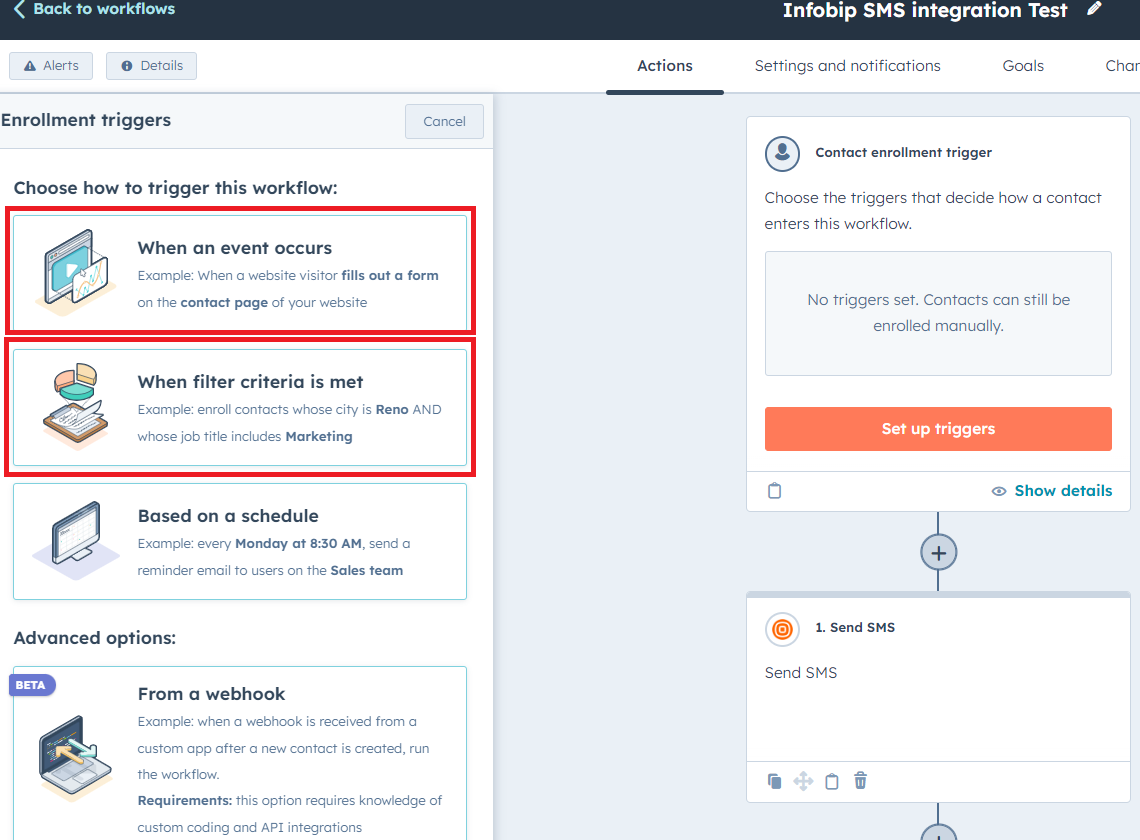
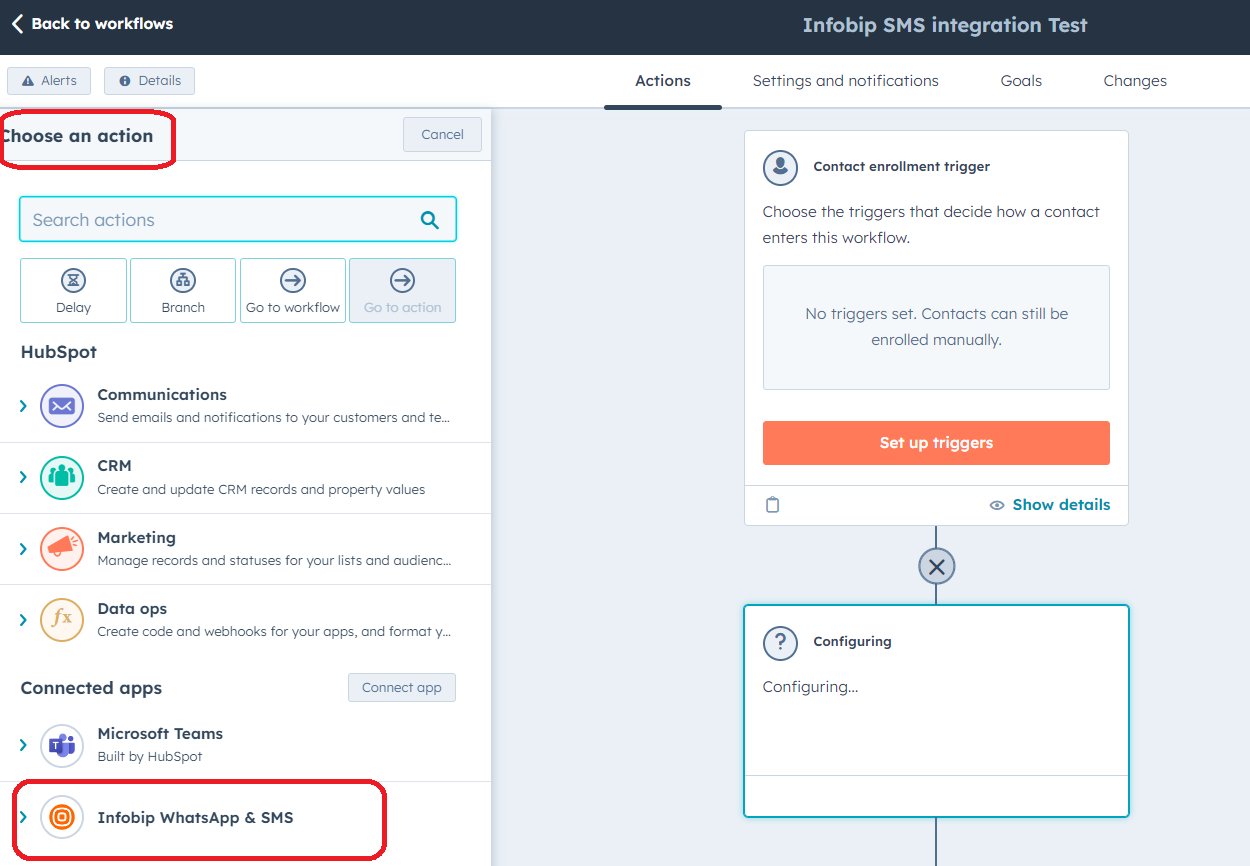
След като изберете Create, тикетът се отваря в нов прозорец. Попълват се следнтие полета от лентата в лявата част на прозореца:
- Задължително се попълва Source: според това как е направен контактът с клиента. При ръчните тикети основно ще е Phone.
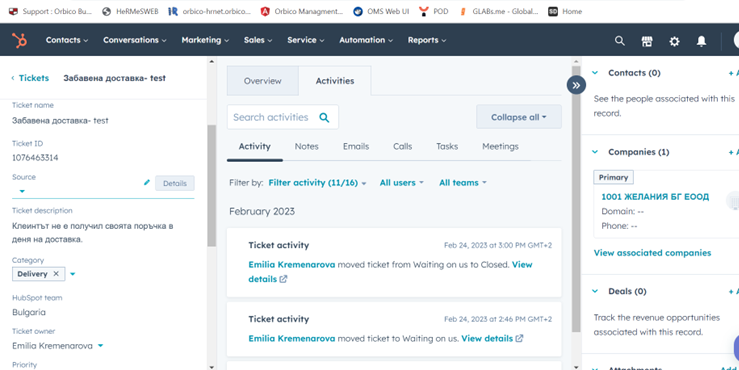
- Close date – попълва се автоматично след като изберете статус Closed.
- Full name: попълва се името на клиента, който се обажда, ако е предоставено. Пример: Иван Иванов.
- Call reason: попълва се информацията от Ниво 2 на ескалационната матрица (sheet FL matrix BG).
- Save- запазва всички промени
2.1.Търсене: избирате от контролната лента Service>Tickets
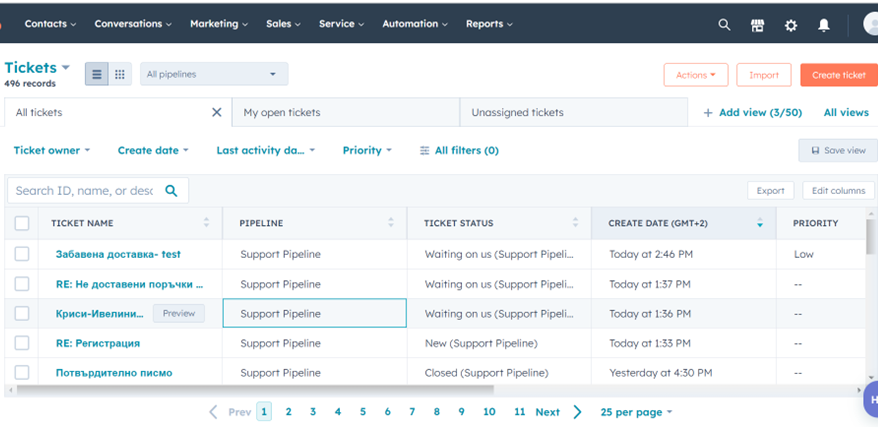
Сортирането стартира със следните табове:
- All tickets- виждат се всички създадени тикети;
- My open tickets- виждат се само отворени тикети за конкретния User;
- Unassigned tickets- виждат се всички тикети, които не са зачислени към конкретен
Имате възможност за търсене по:
- Ticket owner- ако вие сте отворили тикета, търсете по Ме
- Create date – дата на създаване на тикет
- Last activity date- последна дата с действие по тикета
- Priority- приоритет на тикета
- Лената за търсене- свободен текст
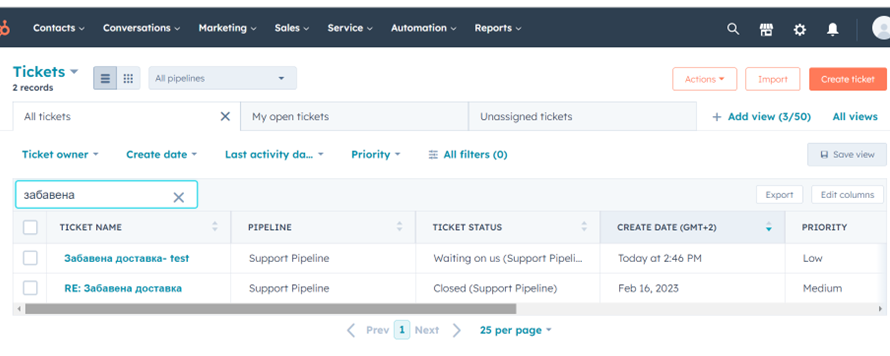 2.2.Промяна:
- Лената за търсене- свободен текст
След като сте намерили търсения тикет, от Preview, се показва прозорец с кратка информация за конкретния тикет. От този прозорец можете директно да правите промяна. Пример :промяната на статус автоматично се запазва и автоматично се попълва дата и час.